

#clara). Sus mensajes llevan su nombre y su foto, y le escribís ahí como en cualquier canal.
Qué necesitás
Un workspace de Slack donde puedas agregar la app de minai. Si tu workspace pide la aprobación de un administrador para sumar apps, puede que tengas que pedírsela.Cómo se conecta
1
Elegí Slack
Al crear el agente, en ¿Dónde vas a hablar con Clara?, tocá Slack («Un canal en tu workspace»).
2
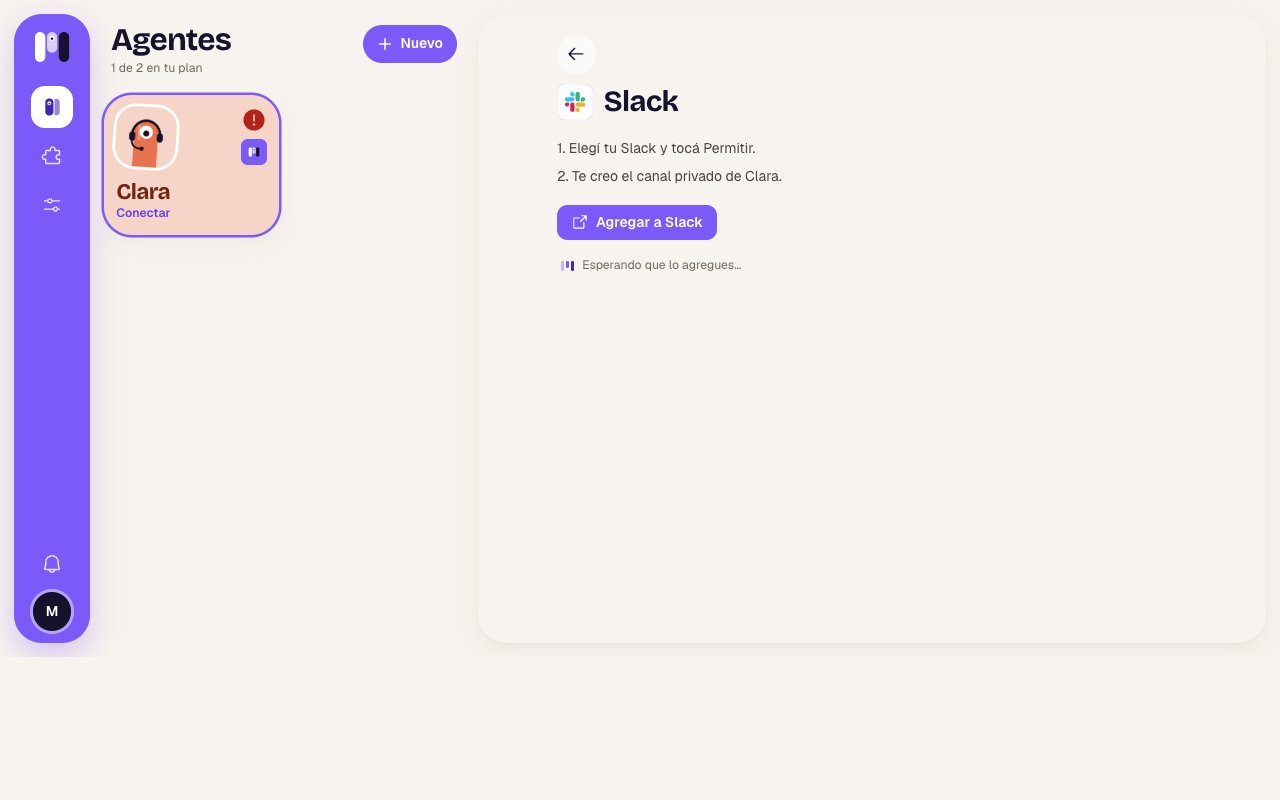
Agregá minai a tu Slack (solo la primera vez)
Tocá Agregar a Slack. Se abre Slack: elegí tu workspace y tocá Permitir. Cuando termina, esa pestaña dice «Slack quedó conectado. Podés cerrar esta pestaña.».
3
minai crea el canal
minai crea el canal privado del agente con vos adentro («Creando el canal de Clara…»). Si ya habías agregado minai a ese workspace, se saltea el paso anterior y va directo a este.
4
Listo
Ves «Clara te escribe en #clara». Tocá Abrir Slack o Listo. Tu agente escribe primero.
Conectar Slack
Cómo se comporta
- Formato: negritas, cursivas, código, listas y links. No hay tablas ni títulos. Los mensajes muy largos llegan partidos en varios.
- Botones: las opciones aparecen como botones. Tocás uno y el mensaje suma el elegido con ✓. Se elige una sola vez. Ver Botones y opciones.
- Mientras trabaja: Slack no deja que los bots muestren «escribiendo…», así que pone 👀 en tu mensaje y lo saca cuando termina.
- Archivos, fotos y audios: van y vienen. Los audios se pasan a texto solos.
- Reacciones: funcionan para los dos lados.
- Solo vos: en el canal de un agente personal le habla solo quien lo instaló.
- Para frenarlo: mandá
/stopsolo, sin nada más.
Reconectar si algo falla
Slack no tiene una reconexión aparte: mientras la app de minai siga en tu workspace, el canal anda. Si tu agente deja de contestar ahí, mirá Resumen → Dónde habla. Lo más común es que alguien haya quitado la app de minai del workspace. En ese caso hay que empezar de nuevo: conectá a tu agente otra vez desde Dónde habla y, al elegir Slack, tocá Agregar a Slack como la primera vez.Cambiar de canal
Un agente personal puede pasar de Slack a otro canal y llevarse todo. En el canal viejo deja un último mensaje («Este canal ya no se usa: podés archivarlo.») y el bot sale del canal. Ver Cambiar un agente.Límites
- Si se quita la app de minai del workspace, se quita para todas las cuentas que la usan ahí.
- Si le cambiás el nombre a un agente personal, su canal cambia de nombre. El canal de un agente de grupo conserva el suyo.
- Hasta 15 MB por archivo.
- Los avisos de que te escribió te los da Slack, no minai.
Agentes para un grupo
Un agente en un canal de Slack, para todo el equipo.
Comparar canales
Qué cambia entre un canal y otro.