

Desde la librería
1
Buscá el plugin
En Plugins, buscalo por nombre o mirá las categorías. Tocalo para ver qué incluye y qué te va a pedir.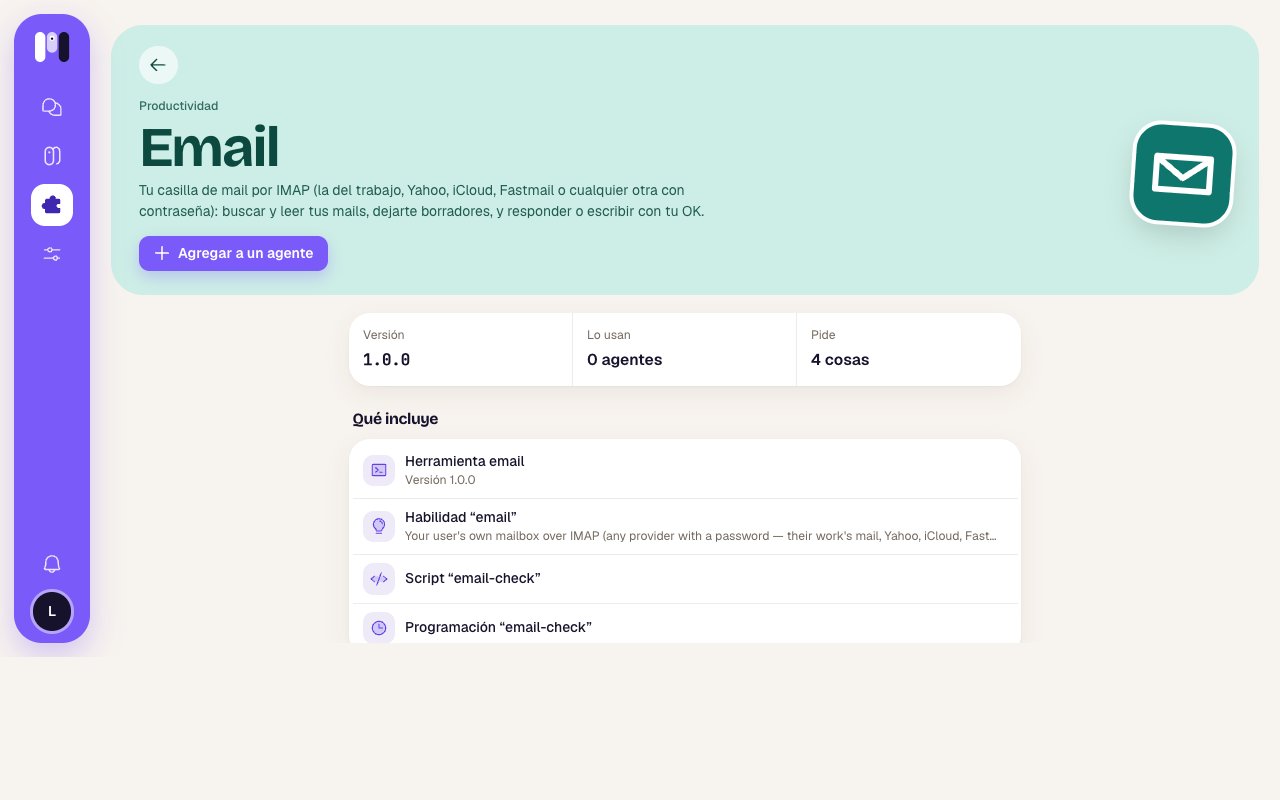
2
Elegí el agente
Tocá Agregar a un agente y elegí a quién. Algunos aparecen apagados: Ya lo tiene, En pausa (reanudalo primero, así lo configura con vos) o Es de un grupo (ese plugin es solo para agentes personales).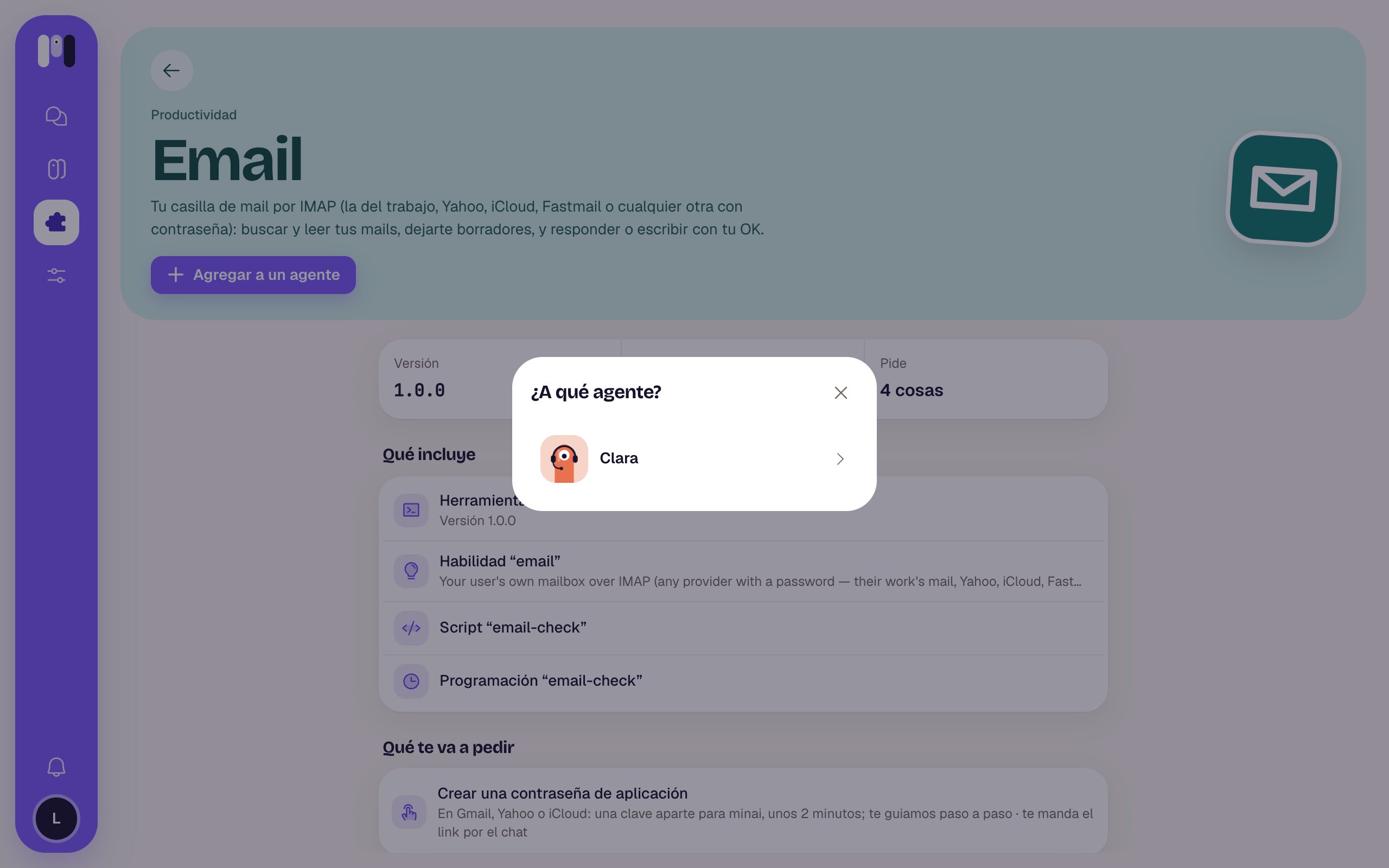
3
minai lo instala
En unos segundos, el agente ya lo tiene.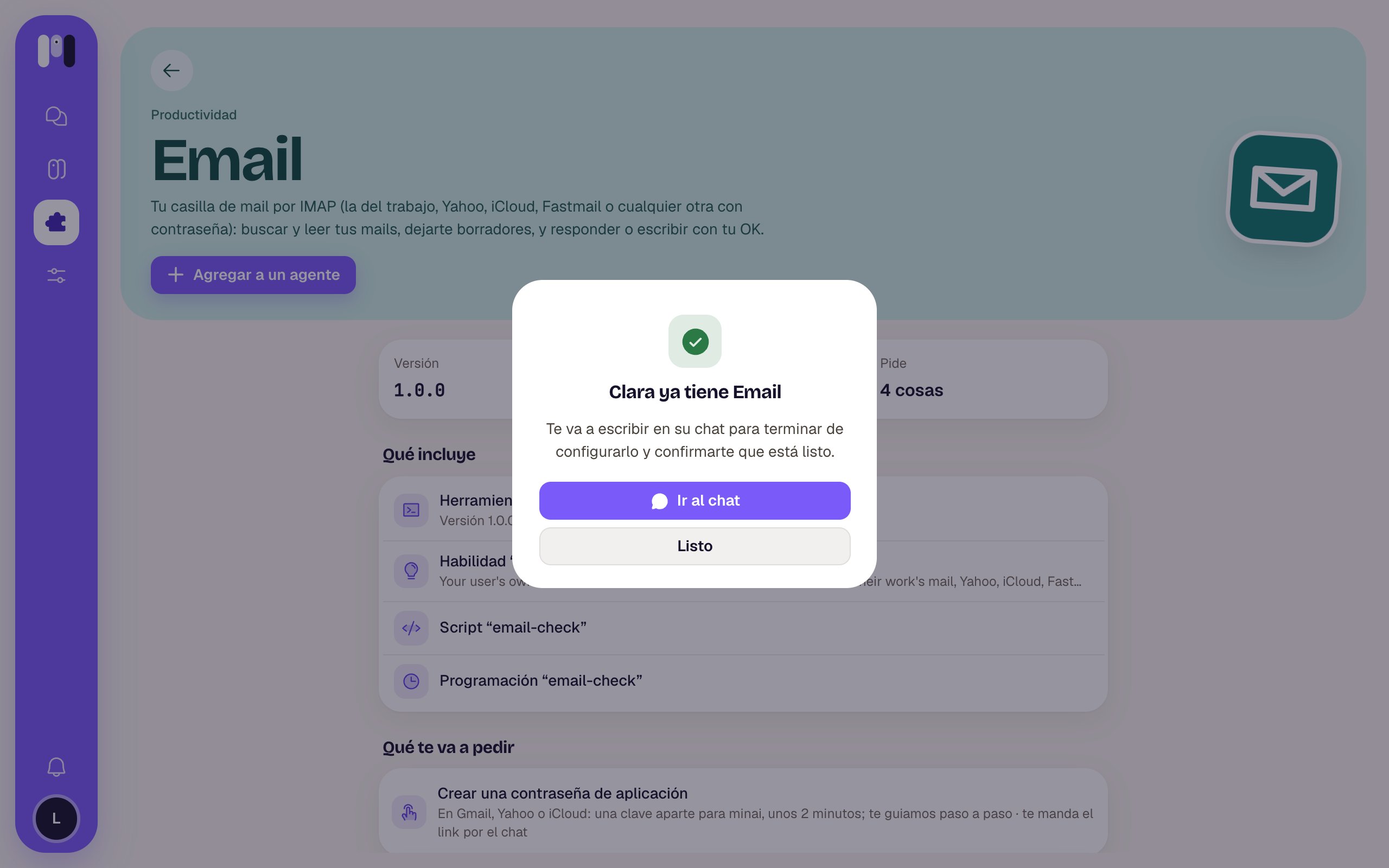
4
Terminá de configurarlo con tu agente
El agente te escribe en su chat para pedirte lo que falta: los datos simples te los pregunta ahí, y para las claves te manda links de un solo uso. Tocá Ir al chat para seguir.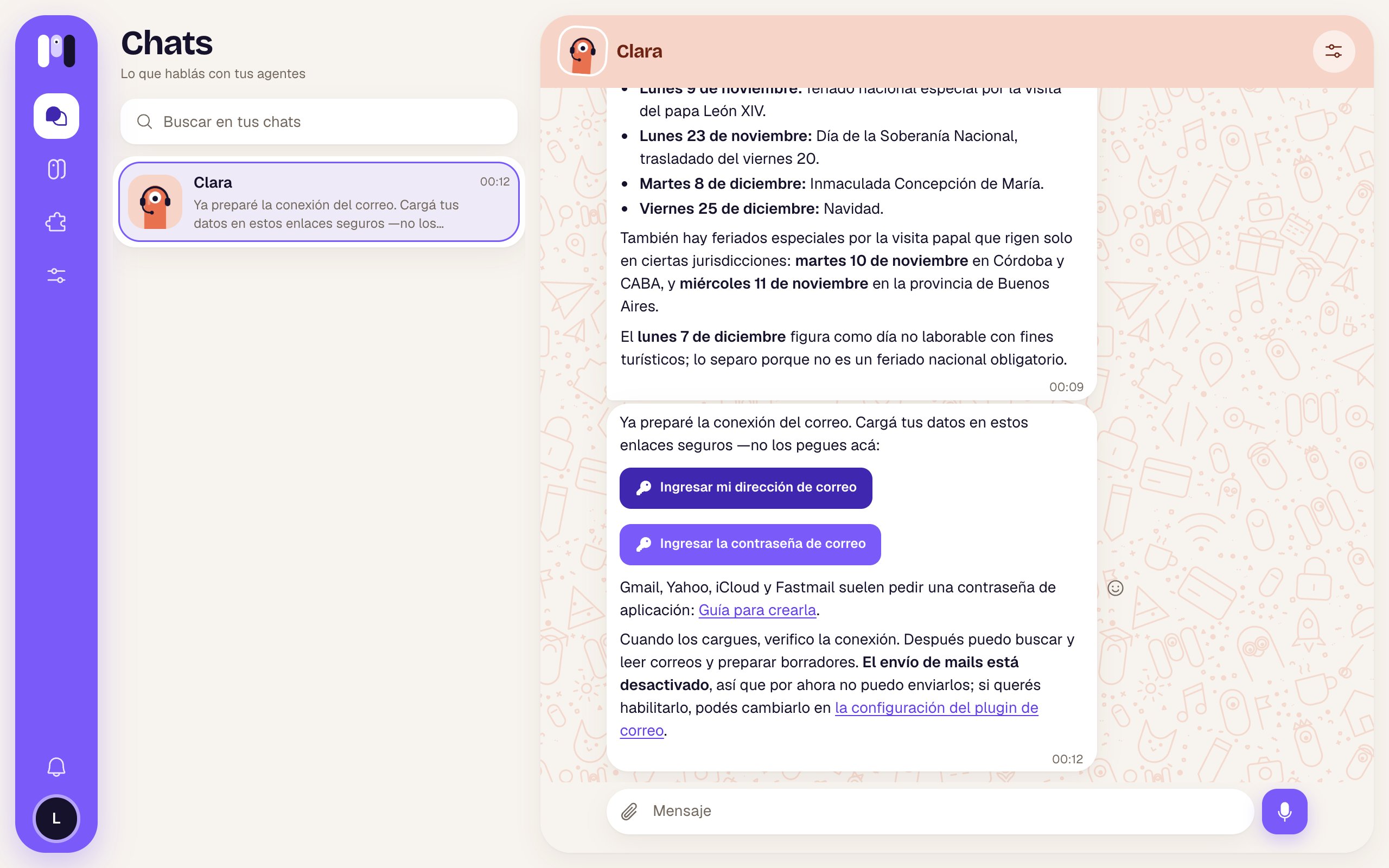
5
El agente confirma
Cuando tiene todo, prueba que ande y te cuenta qué puede hacer ahora.
Los plugins de Google (Gmail, Calendar, Drive, Docs, Analytics, Search Console) y Atlassian tienen un instalador en la web que se abre al agregarlos: lo completás ahí y después el agente confirma en el chat. Ver Tu app de Google.
Pidiéndoselo al agente
Contale qué necesitás y él busca en la librería:- «Conectate a mi GitHub y decime qué PRs tengo abiertos.»
- «Quiero que leas mi Gmail y me avises si llega algo del banco.»
- «¿Podés ver mis movimientos de Mercado Pago?»
Antes de agregarlo: qué te va a pedir
En la página de cada plugin, Qué te va a pedir te dice qué necesitás tener a mano:- Nada: funciona apenas lo agregás.
- Pasos: por ejemplo, crear una contraseña de aplicación o tu app de Google. Si hay una guía, tocá Ver las instrucciones para leerla antes.
- Datos: los que se cargan en el chat (un número de cuenta, una región).
- Claves: las que se cargan en links de un solo uso y se guardan cifradas.
Seguí leyendo
Permisos
Qué puede hacer un plugin y qué necesita tu OK.
Catálogo de plugins
Todos los plugins, uno por uno.