1
Nombre y cara
Escribí su Nombre y elegí una cara de las colecciones Miradas, Oficios o Con cara, en el color que quieras. También podés subir una imagen tuya en Una tuya → Subir (PNG o JPG de hasta 2 MB). Tocá Siguiente.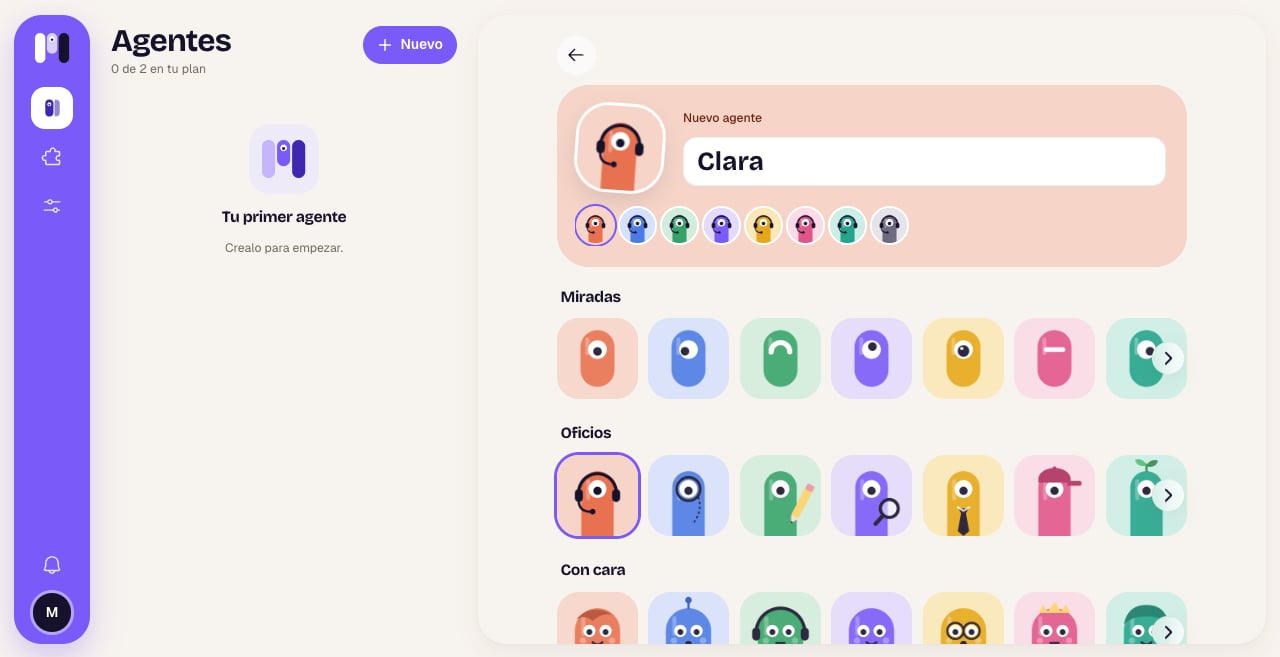
2
Con qué piensa
Si tenés más de una IA conectada, elegí cuál usa. Después elegí el nivel: Equilibrado viene recomendado para el día a día. Tocá Siguiente.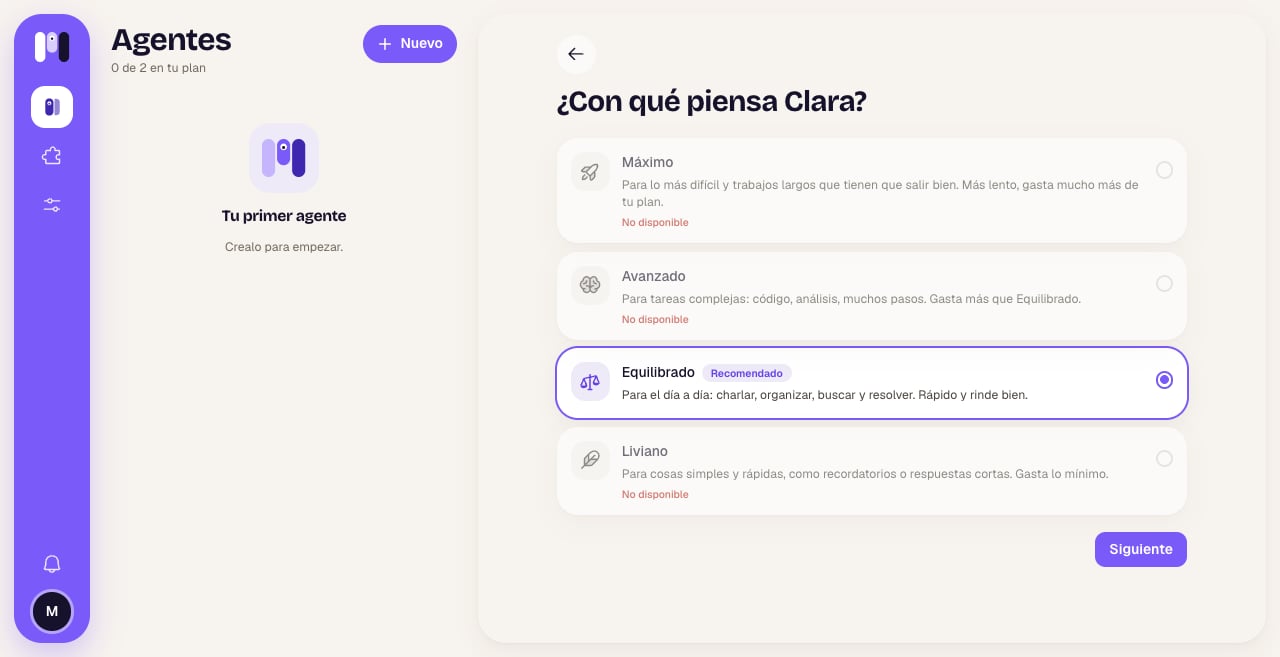
3
Para quién y qué va a hacer
Arriba elegí Para mí o Para un grupo (no se puede cambiar después). Si elegís Para un grupo, un interruptor te pregunta «¿Lo separamos de tus otros agentes?»: prendido, «No ve lo que saben tus otros agentes ni les puede escribir: lo tuyo queda fuera del grupo.» Abajo, tocá lo que va a hacer: Asistente personal, Desarrollador, DevOps, Tutor o Desde cero. Al tocarlo, el agente se crea.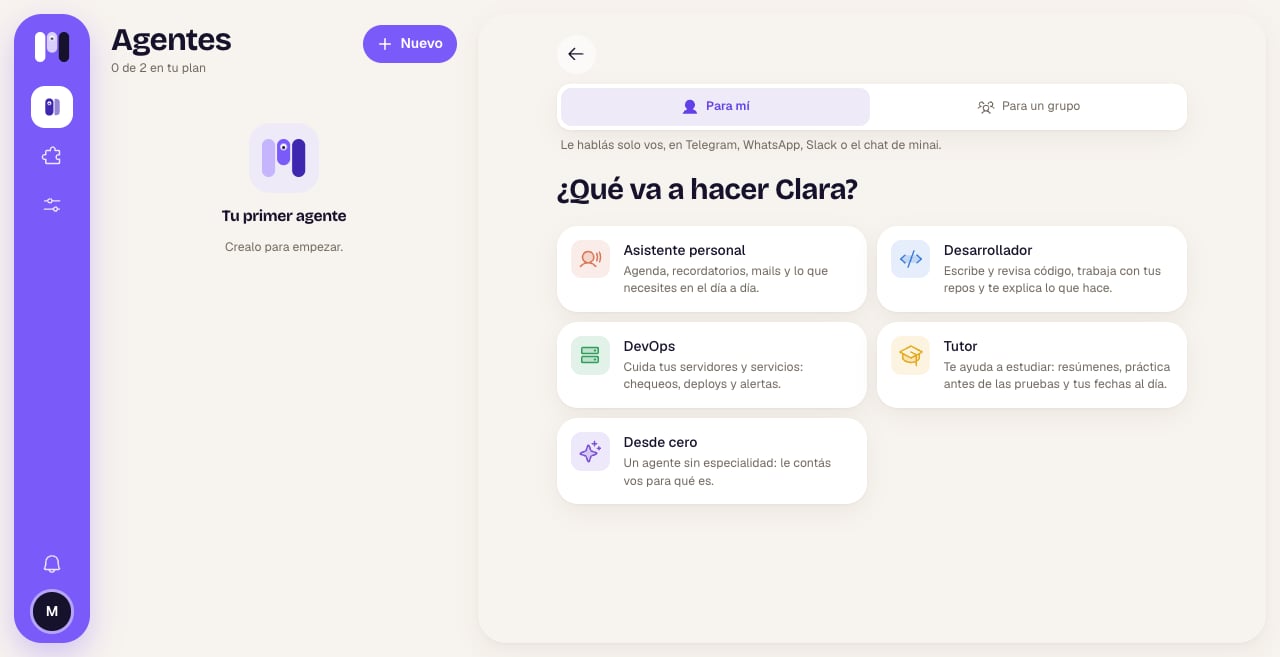
4
Dónde le hablás
Elegí el canal: Acá, en minai, Telegram, WhatsApp o Slack. Cada uno tiene sus pasos, que la app te va mostrando.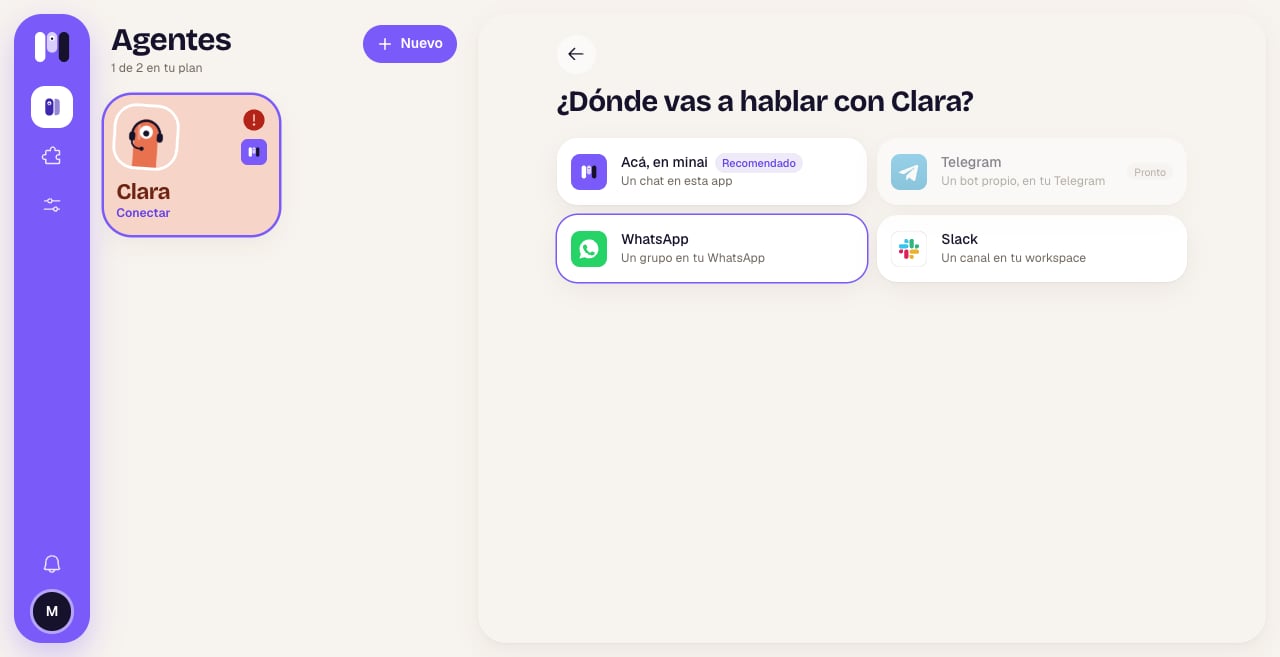
Los pasos de cada canal
Acá, en minai
Acá, en minai
No hay nada que hacer: se abre su chat y en un momento te escribe. Ver Chat de minai.
Telegram
Telegram
Tocá Abrir Telegram: se abre el bot de minai. Tocá Iniciar, después Crear a con el nombre de tu agente (por ejemplo, Crear a Clara) y confirmá. minai te crea un bot propio para tu agente; abrilo y tocá Iniciar. No necesitás crear nada en BotFather. Ver Telegram.
WhatsApp
La primera vez elegís la línea: Una línea de minai (sin número propio) u Otra línea mía (un número aparte que vinculás). Después, desde tu WhatsApp de siempre, mandás el mensaje con el código que se abre, y minai te crea un grupo con tu agente. Ver WhatsApp.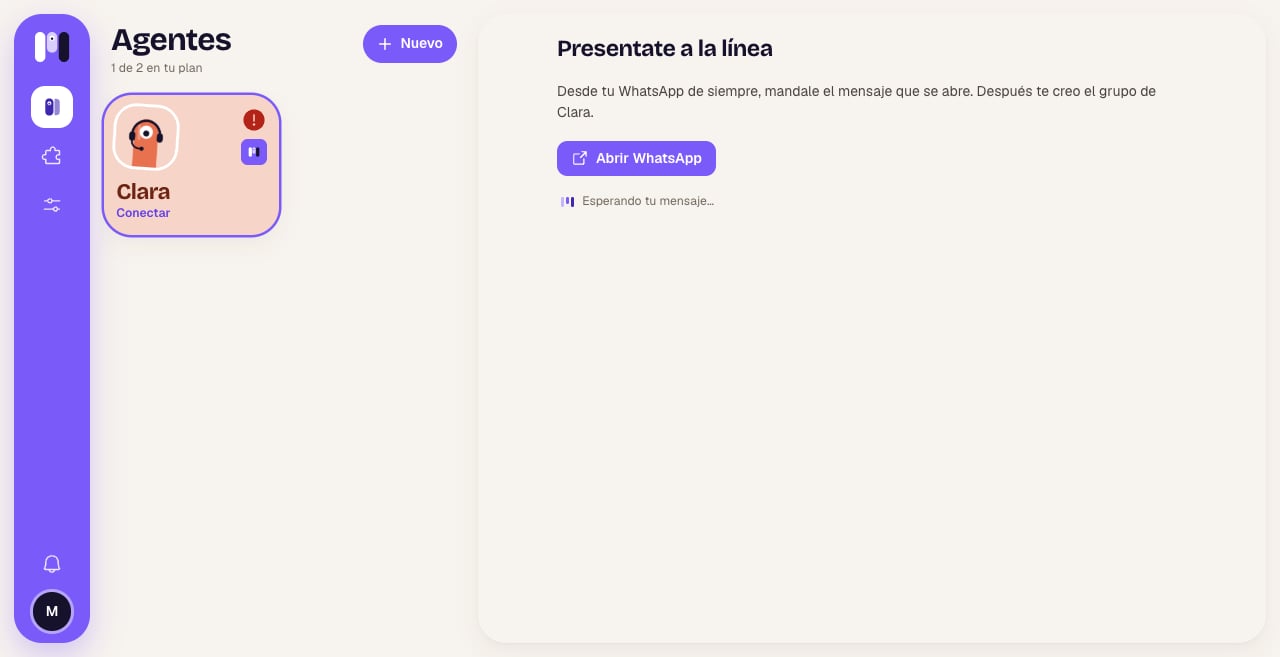
Slack
Slack
Tocá Agregar a Slack, elegí tu workspace y tocá Permitir. minai crea un canal privado para tu agente. Ver Slack.
Un agente para un grupo
Si elegís Para un grupo, el canal es un grupo de Telegram o de WhatsApp, o un canal de Slack, donde todos le pueden hablar. El chat de minai no está disponible para grupos. Con ¿Lo separamos de tus otros agentes? prendido, lo que saben tus otros agentes no llega al grupo. Ver Agentes de grupo.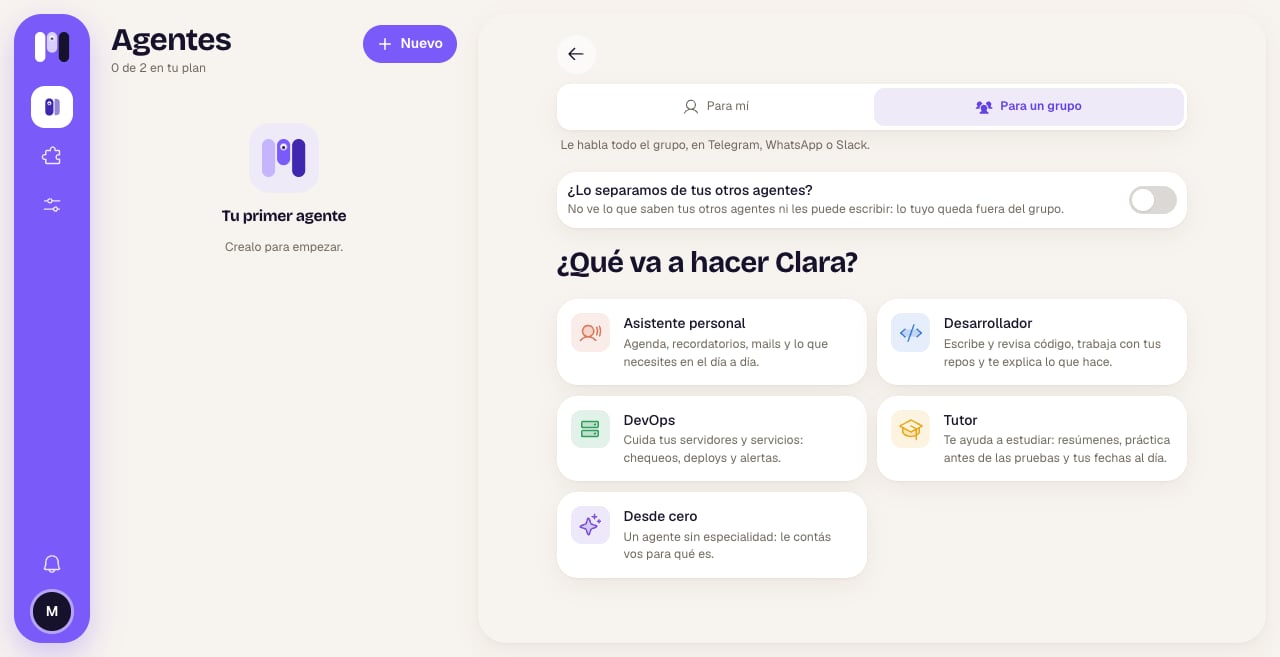
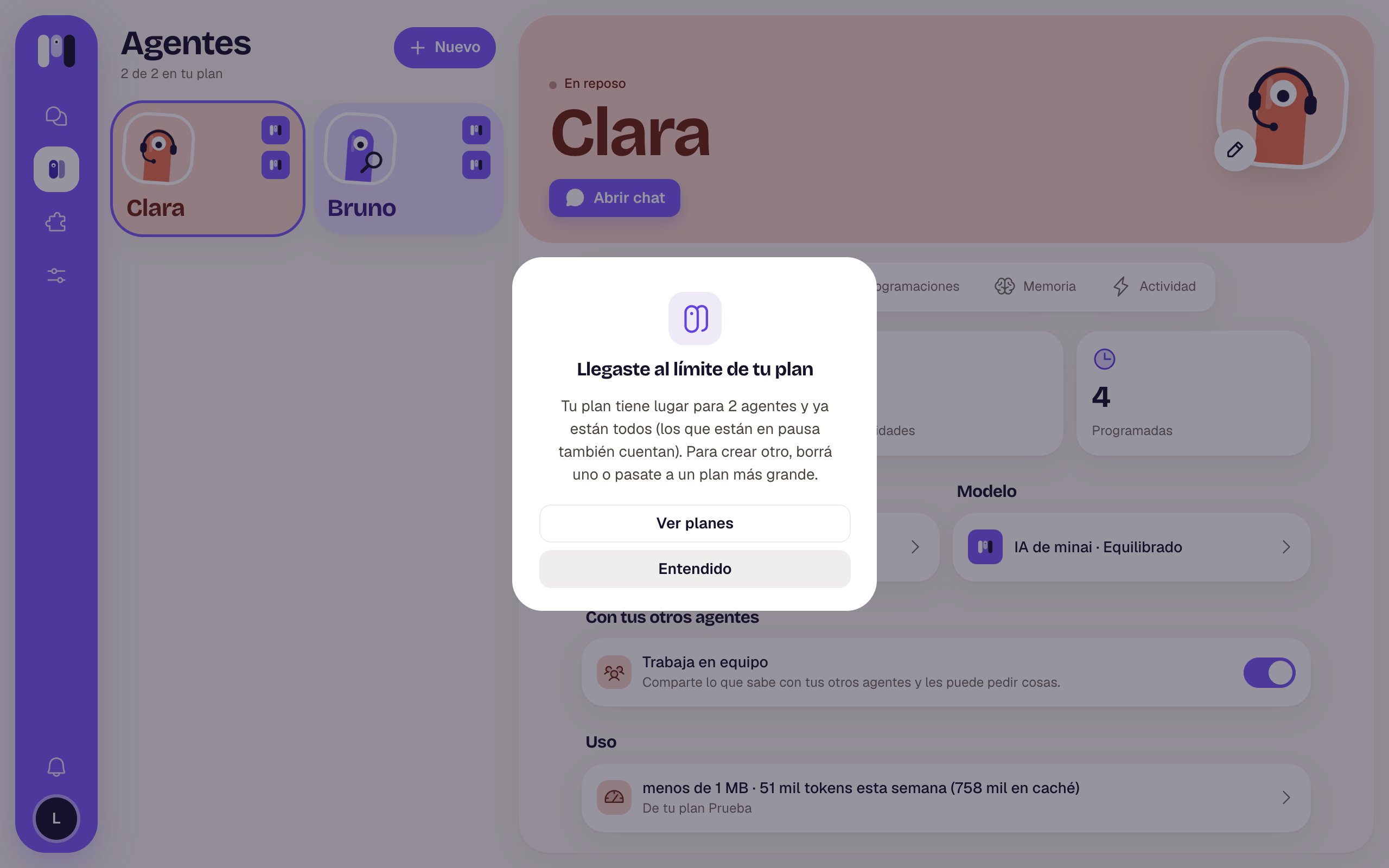
Si tu plan está lleno
Si ya tenés todos los agentes que permite tu plan, al tocar Nuevo te avisa. Los agentes en pausa también cuentan: para crear otro, borrá uno o pasate a un plan más grande.