

- Un agente personal te habla en su chat, como cualquier contacto de Teams. Cada uno tiene el suyo: podés tener varios.
- Un agente para un grupo trabaja en un canal de un equipo o en un chat de grupo, y le hablan todos los que están ahí.
Qué necesitás
- Una cuenta de Microsoft Teams de trabajo o escuela (Microsoft 365). El Teams personal o gratis no permite agregar apps.
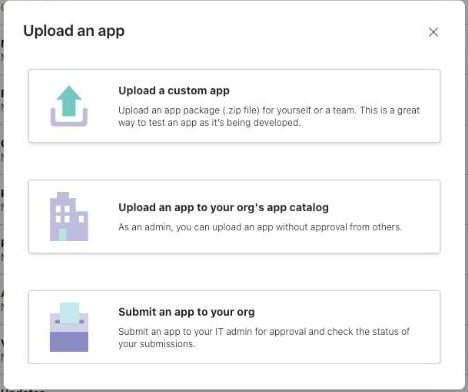
- Que tu organización permita cargar apps personalizadas. Si en Teams no te aparece la opción Cargar una aplicación personalizada (Upload a custom app), pedíselo a quien administra Teams en tu organización.
- Para un agente de grupo, poder agregar apps al equipo o al chat donde va a trabajar.
Elegí Teams
Al crear el agente, en ¿Dónde vas a hablar con Clara?, tocá Microsoft Teams («Un chat o un canal en tu Teams»). minai prepara la app del agente: puede tardar hasta un minuto.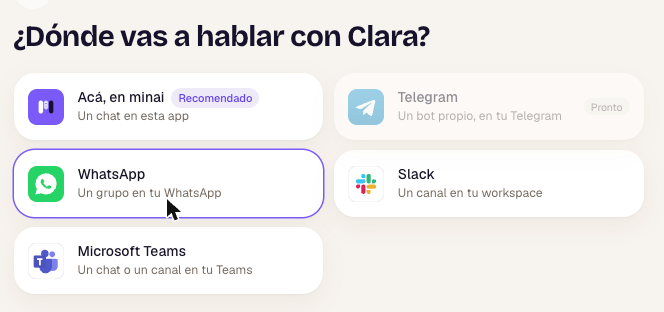
Microsoft Teams entre los canales
Un agente personal
minai te muestra los pasos y el botón para descargar la app: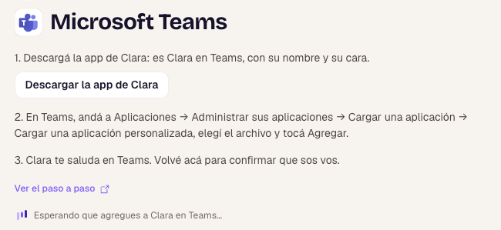
Los pasos para un agente personal
1
Descargá la app
Tocá Descargar la app de Clara. Se baja un archivo
Clara-teams.zip: no hace falta abrirlo.2
Cargala en Teams
En Teams, andá a Aplicaciones (Apps) en la barra de la izquierda y, abajo de todo, a Administrar sus aplicaciones (Manage your apps).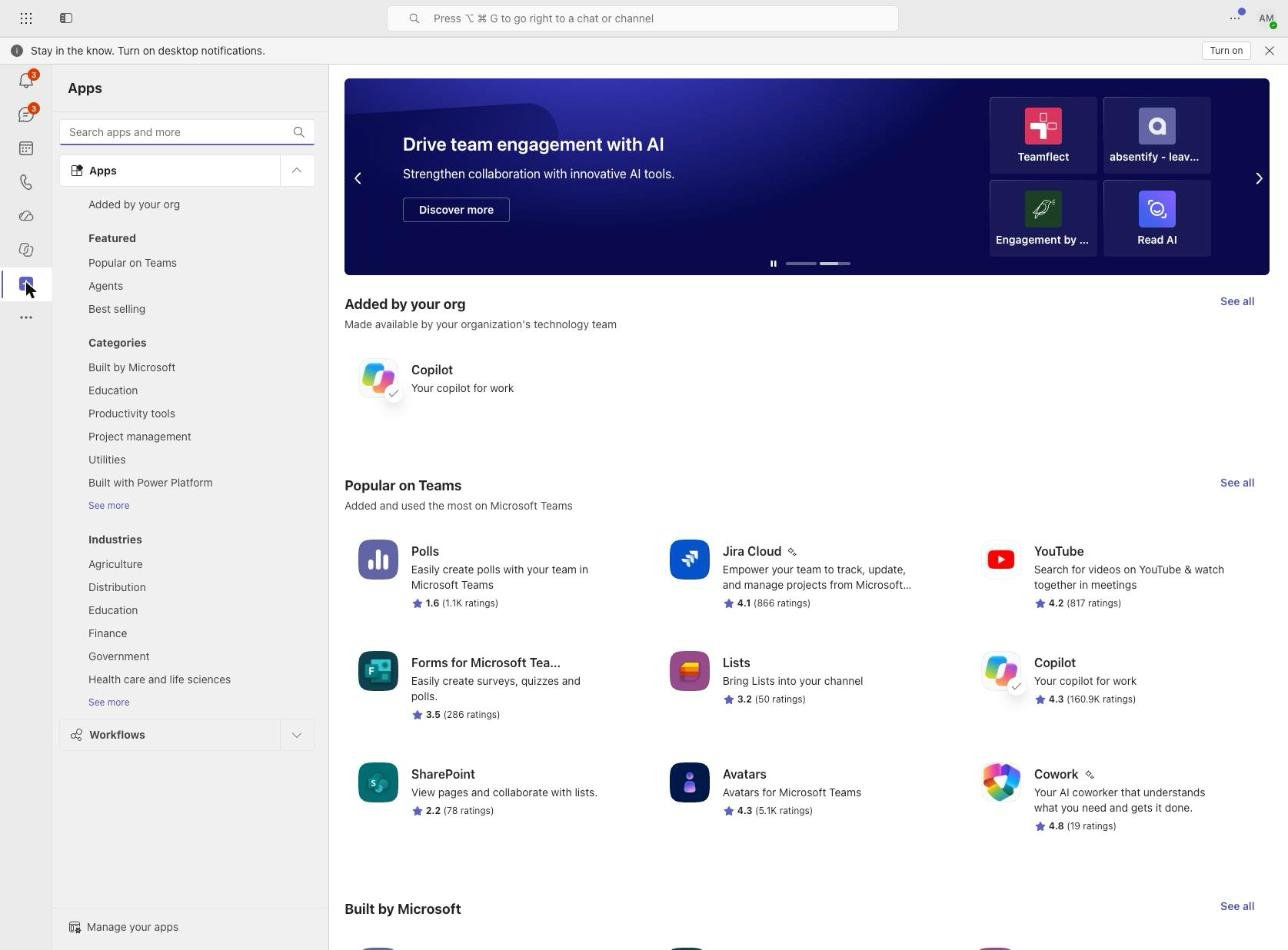
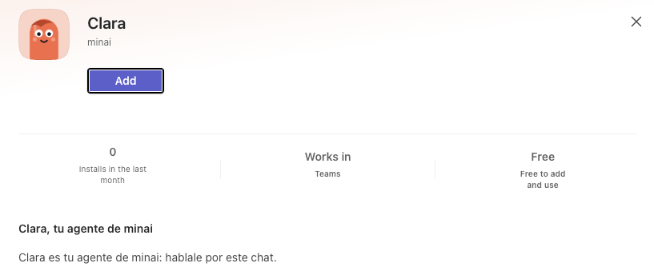
3
Clara te saluda
En su chat, Clara te pide que confirmes en minai que fuiste vos.
4
Confirmá en minai
En la pantalla de Clara aparece quién la agregó, con su nombre y su mail de Teams. Si sos vos, tocá Sí, soy yo.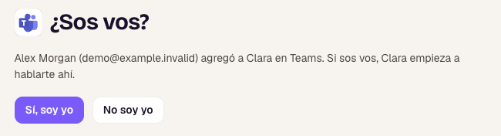
5
Listo
minai te muestra que Clara te escribe en Teams, y Clara escribe primero en su chat.

Un agente para un grupo
En Teams, minai no crea el grupo: el agente siempre se suma a un equipo o a un chat de grupo que ya existe. Si al crear el agente dejaste que minai le cree el grupo, primero creá vos el equipo o el chat de grupo en Teams. minai te muestra los pasos para un grupo: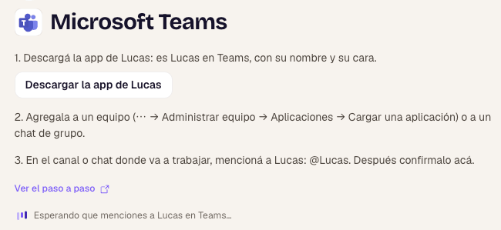
Los pasos para un agente de grupo
1
Descargá la app
Tocá Descargar la app de Lucas (un archivo
Lucas-teams.zip).2
Agregala al equipo
En el equipo, tocá ⋯ → Administrar equipo (Manage team).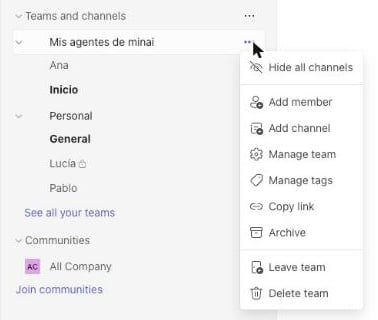
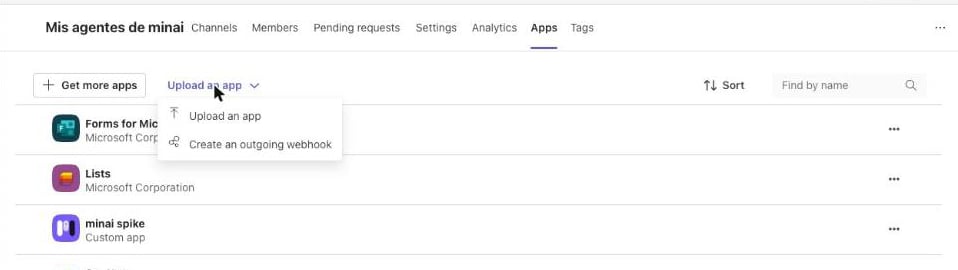
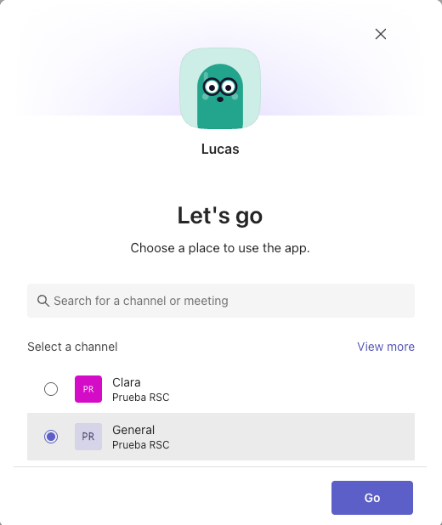
3
Mencionalo donde va a trabajar
En el canal o el chat donde va a trabajar, escribí 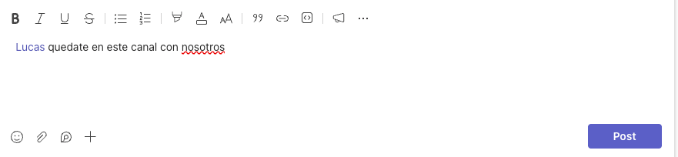
@Lucas, elegí Lucas en la lista y mandá el mensaje.4
Confirmá en minai
En la pantalla de Lucas aparece quién lo mencionó y en qué canal. Tocá Sí, que se quede.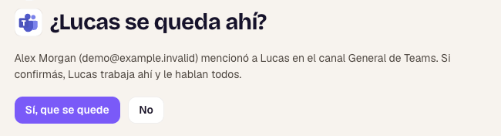
5
Listo
Lucas escribe primero en el canal. Desde ahí le hablan todos, sin mencionarlo.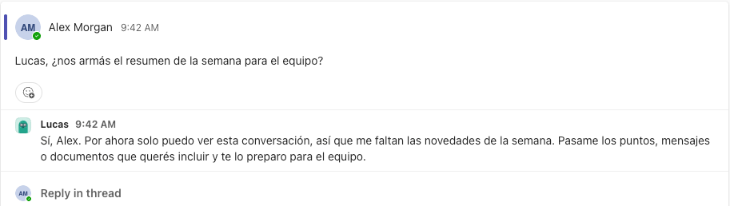
Si cambiás su nombre o su cara
La app que tenés en Teams sigue con el nombre y la cara de antes hasta que la actualizás. En Agentes, la línea del agente dice Actualizá su app en Teams: tocala para descargar la app nueva y cargala en Teams igual que la primera vez. Teams la toma como una actualización: el chat y los mensajes siguen ahí, ya con el nombre y la cara nuevos.Cómo se comporta
- Formato: negritas, cursivas, código, listas, citas y links. No hay tablas, títulos ni tachado. Los mensajes muy largos llegan partidos.
- Nombre y cara: sus mensajes salen con el nombre y la cara del agente.
- Botones: las opciones aparecen como botones debajo del mensaje. Tocás uno y el mensaje marca el elegido con ✓. Ver Botones y opciones.
- Mientras trabaja: en su chat ves «escribiendo…». En los canales, Teams no lo muestra.
- Archivos y fotos: los que le mandás le llegan (hasta 15 MB). El agente puede mandarte imágenes; otros archivos todavía no.
- Reacciones: las tuyas le llegan; el agente no puede reaccionar en Teams.
- Solo vos: a un agente personal solo le habla quien confirmó.
- Para frenarlo: mandá
/stopsolo, sin nada más.
Límites
- Teams está en los planes Pro y Business, como Slack. Personal y la prueba no lo incluyen; al elegirlo ves Tu plan no incluye Teams y Ver planes. Ver Planes.
- Los canales privados de Teams no se usan para agentes de grupo.
- Si tu organización pide que un administrador apruebe las apps, cada agente es una app: hay que aprobar cada una.
- Si se quita la app de un chat o de un equipo, el agente deja de hablar ahí. Un agente personal vuelve a su chat cuando cargás la app otra vez; uno de grupo, cuando lo volvés a mencionar y lo confirmás.
- Si borrás el agente, o lo pasás a otro canal, su app deja de funcionar: quitala de Teams.
- Los avisos de que te escribió te los da Teams.
Agentes para un grupo
Un agente en un canal de Teams, para todo el equipo.
Comparar canales
Qué cambia entre un canal y otro.